ハビットトラッカーの書き方|月間で続かなかった私の週間活用例
@nakata-haru
毎日を、少しずつ整える
「市販のリフィルも便利だけれど、少し自分に合わない感じる」
「好きなフォーマットで手帳を使ってみたい」
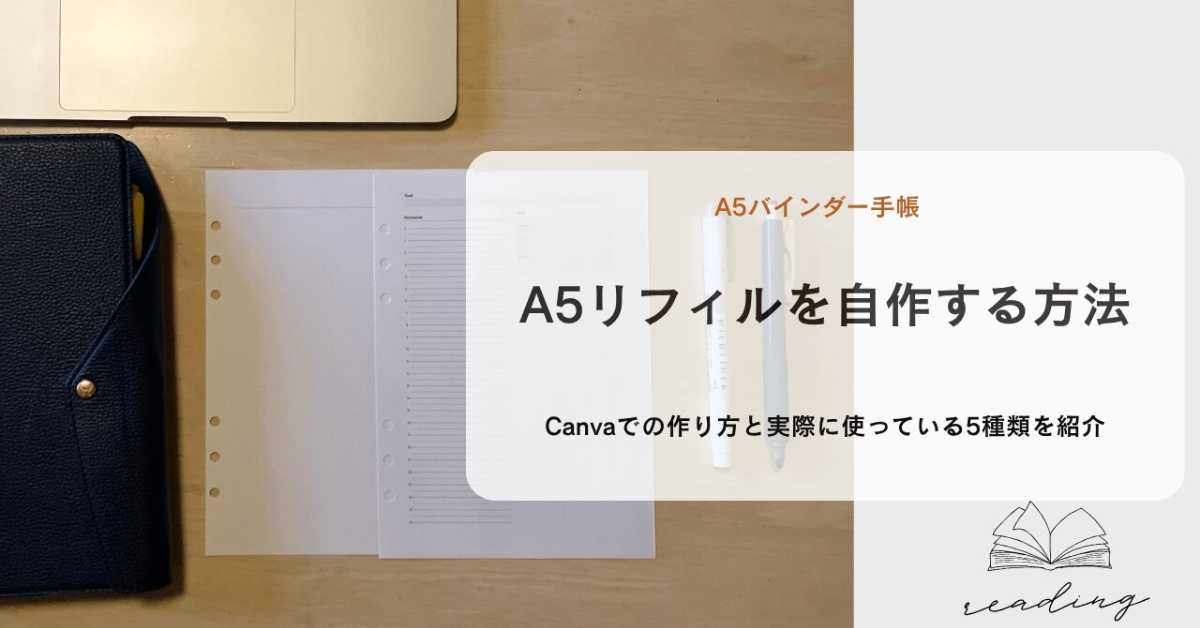
このような思いから、私はA5サイズのリフィルを自作するようになりました。
使っているのは、Canvaと自宅のプリンターです。基本的にはCanvaのテンプレートを編集して、A5サイズの用紙に印刷しています。
最初から思いどおりに作れたわけではありませんが、余白や文字の大きさを調整して、使いながら少しずつ整えていきました。
この記事では、私がリフィルを自作する際に使っている道具や作り方、現在使っている5種類のリフィルを紹介します。

最初はうまく作れませんでしたが、「使いながら改善していこう」と考えて、少しずつ自分にあう形のもを作成しています。
Instagramの投稿を見て、自分に合うリフィルを作成したいと思い、A5リフィルを自作するようになりました。
Instagramの投稿を見て、システム手帳や自作リフィルを知りました。
好きなページを組み合わせたり、必要なリフィルだけを追加したりする使い方を見て、「自分に合う手帳を作るのは楽しそう」と感じたんです。
自分で作れば、毎年手帳を買わずに済み、コストも安くなるかもしれないとも思いました。
フォーマットを自分で作れると知ってから、少しずつ試すようになりました。
市販のリフィルを使うなかで、「方眼の線がもう少し薄ければいいな」「ドットのページもあったらいいな」などと感じることがありました。
また、高価なリフィルは、気軽に書くのがもったいないと感じていました。
自作リフィルであれば、線の濃さやレイアウトを変え、必要な枚数だけ印刷できます。「もう少しこうだったらうれしい」を、自分で調整できる点にひかれました。
私が使っている道具は、次のとおりです。
| 道具 | 私が使っているもの・用途 |
|---|---|
| デザイン作成 | Canva |
| A4用紙 | ふじさん企画の上質紙90kg |
| 自宅プリンター | EPSON |
| 裁断機 | ダイソー |
| 6穴パンチ | オープン工業 |
| A5バインダー | HUKUROの革バインダー(ネイビー) |
リフィル作りにはCanvaを使っています。テンプレートがたくさんあるので、使いたいものを選んで編集する方法で作成しています。
マンスリーやウィークリーなど、作りたいページに近いテンプレートを探して、色や文字、記入欄を自分好みに調整しています。ゼロからレイアウトを考えなくても、土台があると取り組みやすいです。
用紙は、ふじさん企画の上質紙90kgを使っています。A4用紙を半分に切ると、A5サイズのリフィルとして使えます。
A5サイズを購入しようか迷ったのですが、A4用紙の方が安いかもしれない、A4用紙に印刷したいこともあるかもしれないと思い、A4を購入しています。
「90kg」は紙の厚さに関係する規格表記で、1枚の重さではありません。購入時は、お使いのプリンターで対応できる用紙か確認してください。
印刷にはEPSONの自宅プリンターを使っています。
同じメーカーでも機種によって対応する用紙や設定が異なるため、A5サイズで印刷できるか、使いたい紙を給紙できるかを確認してみてください。
A4用紙を半分に切るために、ダイソーの裁断機を使っています。
切る位置がずれるとページの大きさがそろわないので、紙の位置を合わせてから裁断します。一度に切る枚数は、道具の対応範囲に合わせてください。
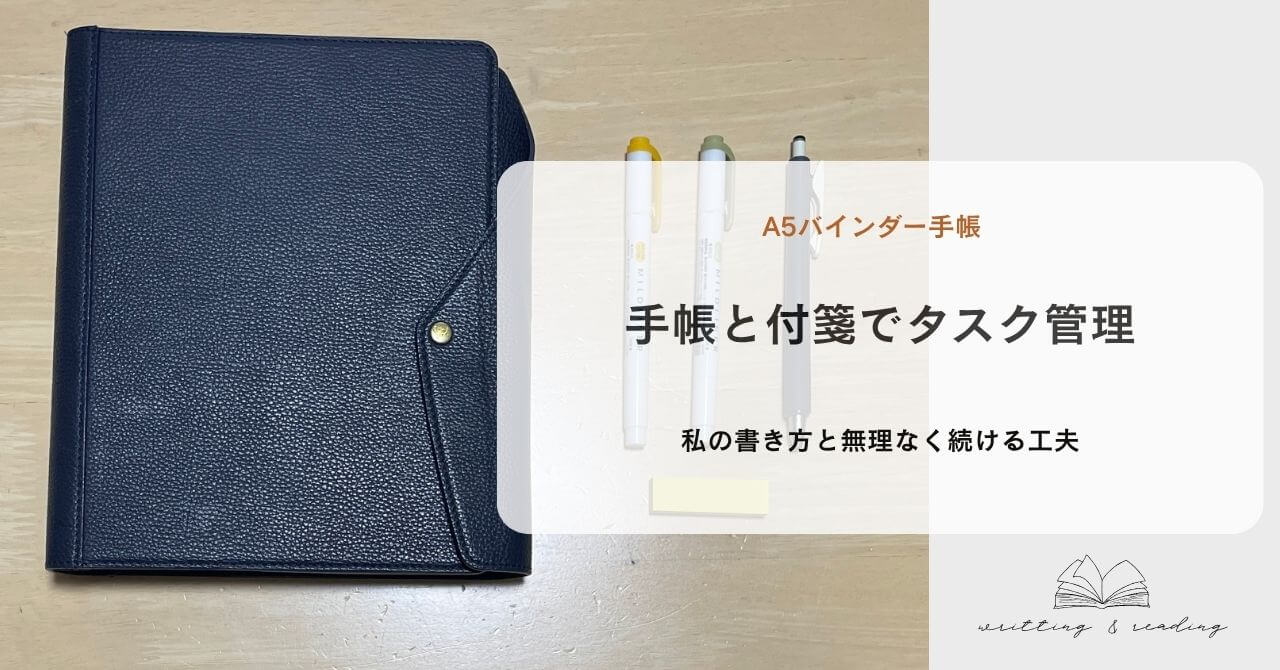
穴あけにはオープン工業の6穴パンチ、手帳本体にはHUKUROのA5サイズ革バインダーを使っています。色はネイビーです。
HUKUROのA5サイズ革バインダーは付箋を収納できる場所もついていて、ペンを入れる部分も太めで使いやすく、気に入っています。
6穴パンチは、A5サイズのバインダーに合うタイプか確認して購入しました。
私の作り方は、用紙の準備、デザイン作成、印刷、穴あけ、バインダーへのセットの5ステップです。
まず、A4用紙を半分に切ります。
A4サイズを半分に折り、折り目をつけて、裁断機でカットしています。先に紙を切ってからA5サイズで印刷しています。
私は基本的に、Canvaのテンプレートを編集してリフィルを作っています。操作の流れは、次のとおりです。
リフィルを作成するときには、自分の好みのデザインであることを大切にしています。私の場合は、シンプルなデザインを選ぶことが多いです。
まずは「これを使いたい」と思うものを選んで、使わない項目を削除したり、記入欄を広げたりして調整します。必要な欄が最初からそろっていなくても、編集しながら自分に合うページを作成できます。
デザインができたら、切っておいた用紙をプリンターにセットして印刷します。私は下記の流れで操作しています。
私の場合は、A4サイズで作成したデザインをA5サイズの用紙に合わせて印刷しています。最初は1枚だけ試し刷りするのがおすすめです。
文字の読みやすさ、線の濃さ、余白、記入欄の広さを確かめてから、必要な枚数を印刷します。
印刷したリフィルに、6穴パンチで穴をあけます。
私が使用しているパンチを使うときには、1枚使用しないA5サイズの紙を用意して、半分に折り目をつけて、使用すると位置がわかりやすくスムーズに穴あけができます。
最後に、リフィルをA5バインダーにセットします。
書きやすいか、ページをめくりやすいか、必要な欄が足りているかを実際に使って確認します。「もう少し色を変えたい」「項目を増やしたい」など、気になる点があれば、次に印刷するときに直しています。
現在使っているのは、ドット、白紙、週間ハビットトラッカー、デイリー、マンスリーの5種類です。
ドットリフィルには、アイデア、読書メモ、振り返り、目標、読書ログ、リストなどを書いています。
使い道を一つに決めず、「あとから見返したいもの」を中心に残すページとして活用しています。
なるべく印刷する回数を減らしたいという思いもあり、1種類をたくさん印刷して、いろいろなページに活用したいと思っています。
ジャーナリングには、A4用紙を半分に切った白紙のページを使っています。
気持ちや考えを書き出すときは、決まった欄がないほうが、使いやすいと感じました。
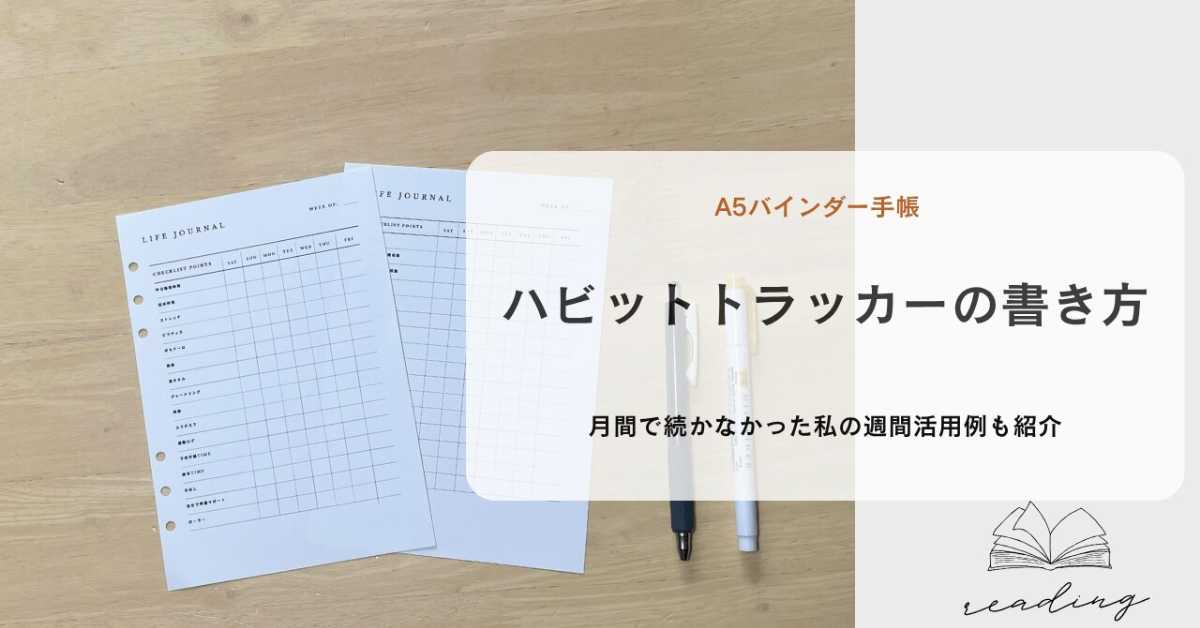
週間ハビットトラッカーは、続けたい習慣を記録するページです。
最初は月間タイプを使っていましたが、現在は週間タイプに変更しています。週ごとの振り返りに合わせて、記録する項目を見直せる形にしました。
具体的な記録内容や続けるための工夫は、ハビットトラッカーの記事でも紹介しています。
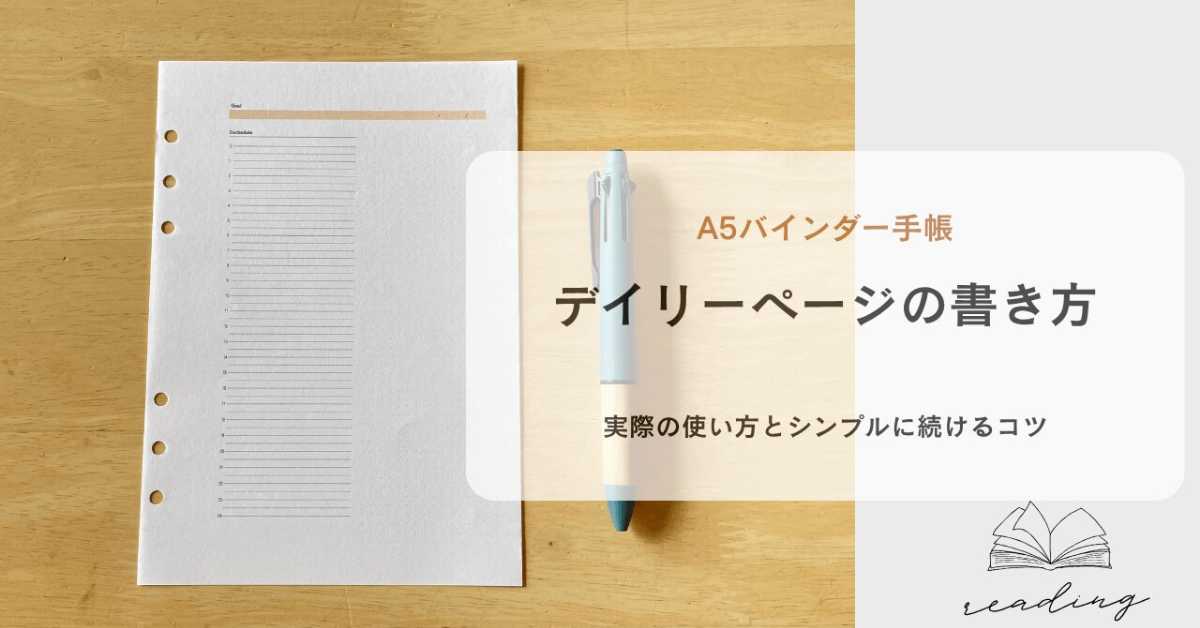
デイリーページには、日付、今日の目標、タイムライン、ドットのメモ欄、食事記録を入れています。
タイムラインは、予定よりも実際に何をしたかを書き残すことを意識しています。メモ欄には、気づいたことや改善したいことなどを書きます。
一日の時間の使い方と、体調や気持ちを一緒に振り返るためのページです。
最近追加したのが、食事や発信を記録するマンスリーページです。
日ごとの記録を月単位で見返すために使っています。デイリーとは別に、ひと月の流れを一覧で確認できるページも用意しました。
自作リフィルは、一度作って完成ではありません。私も実際に使い、「足りない欄」と「使わない欄」を確かめながら変えてきました。
毎週の振り返りでは、書いた内容だけでなく、ページの使いやすさも見直します。
書きたいことが収まらなかった欄は広げ、空いたままの欄は必要かを考える。毎回すべて作り直すのではなく、気になった部分を少しずつ調整しています。
デイリーページには、使うなかでメモ欄や食事記録を追加しました。
時間の記録だけでなく、気づいたことや食べたものも一緒に残したいと思い、記録したい内容に合わせて、レイアウトを変えてきました。
ジャーナリングは、専用のリフィルを使う形から白紙へ変えました。
書きたい量や内容は、その日によって違います。私の場合は、枠を用意するより、自由に書けるページのほうが合っていました。白紙の方がリフィルの追加もしやすいこともメリットです。
頭の中の情報をたくさん書き出すので、私にはこの方法が合っているなと感じています。
ハビットトラッカーは、月間から週間に変更しました。変更したことで、継続しやすくなっています。
一度決めた形式を使い続ける必要はないと感じています。振り返るタイミングや記録したい内容が変われば、リフィルもそれに合わせて見直していきます。
A5リフィルを自作して感じたメリットを紹介します。
自作なら、記録したい内容に合わせてページを作れます。
使わない欄を減らし、必要な欄にスペースを使えるのがメリットです。決まったフォーマットに合わせて書くことに悩む場面も減りました。
ドットのメモ、ハビットトラッカー、デイリーページなど、気になる形式を少ない枚数から試せます。
実際に書いてみると、見た目では分からなかった使いやすさに気づくこともあります。自分に合うかを確かめてから、必要な分を増やしていくことがおすすめです。
欄の大きさや項目を変えたいときは、デザインを修正して印刷し直せます。
バインダーなので、ページの追加や入れ替えも可能です。生活や記録したい内容が変わっても、それに合わせて手帳を組み直せます。
必要な枚数だけ印刷できるため、使わないページを増やしにくいと感じています。
ただし、用紙やインク代に加え、道具をそろえる費用もかかります。印刷する量や使う道具によっては、市販品のほうが安い場合もあるので、人によって異なるケースもあるかもしれません。
在宅で働きたいと思っていた私にとって、リフィル作りはCanvaやスプレッドシートに触れる機会にもなりました。
自分が使うものを作りながら、文字や表の配置、見やすいレイアウトを考える練習ができたのです。
リフィル作りだけで仕事につながるとは限りませんが、ツールに慣れるきっかけになりました。
リフィルを自作して感じたデメリットを紹介します
自作には、デザインの調整に加え、印刷、裁断、穴あけの作業が必要です。購入してすぐ使える市販品と比べると、準備に時間がかかります。
疲れている日は、印刷を面倒に感じることもあります。一方で、何も考えずに紙を切ったり穴をあけたりする時間が、心地よく感じられることも。
私にとっては、手間が負担になる日もあれば、作業そのものを楽しめる日もあります。
自作は準備の手間がかかりますが、紙を切ったり穴をあけたりする時間が、心地よく感じる日もあります。
A5リフィルの自作は、Canvaと自宅プリンターなどを使って始められます。白紙のページなら、用紙を切って穴をあけるだけでも十分です。
大切なのは、最初から完成度を高めようとするより、実際に使って確かめることです。
私も、ほかの方のリフィルを参考にしながら、余白、色、文字の大きさを少しずつ学んできました。今も、記録したいことが変わればページを調整しています。
手帳の使い方を日々研究中なので、いい方法があったら、今の方法と変わっているかもしれません。こうして改めながら、進められることもシステム手帳の魅力のひとつと感じています。