手帳に感謝を書く習慣|私の書き方・記入例と続けて感じた変化
@nakata-haru
毎日を、少しずつ整える
「やることをリストにしたのに、なかなか取り組めない」
「今日もできなかったタスクが残っている」
私は仕事には取りかかれても、自分のことになると後回しにしやすいです。ブログの投稿や旅行の計画など、やりたいと思っているのに進まないことがありました。
これまでTODOリストを作ったり、GoogleカレンダーやNotionで管理したりと、いろいろな方法を試してきました。
今、私の中で一番しっくりきているのは、手帳と付箋を組み合わせたタスク管理です。
使い方は、思いついたことを付箋に書いて一覧にまとめ、その日に取り組む分だけデイリーページへ移す、というもの。毎月繰り返すタスクは、マンスリーページで管理しています。
始めて約1か月とまだ短い期間ですが、以前は続かなかった発信にも取り組み続けられています。この記事では、実際の書き方と、以前の付箋管理から変えたことを紹介します。
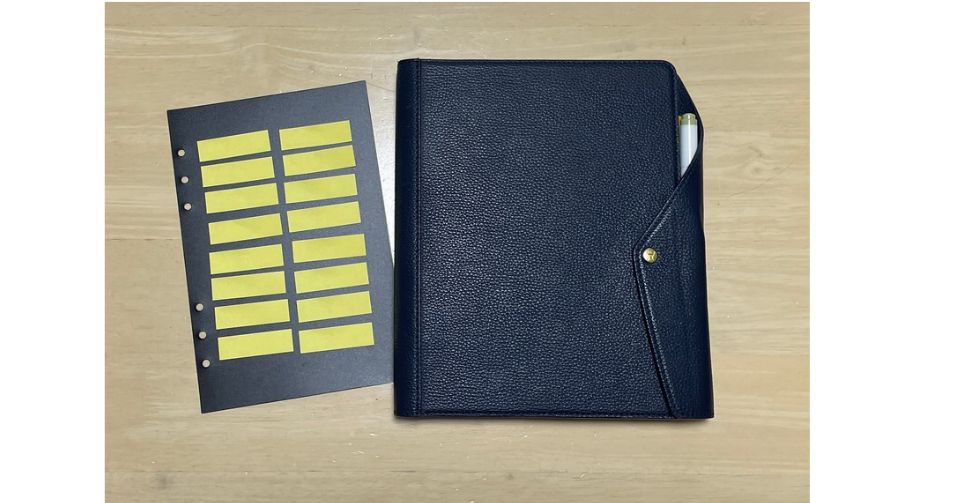
私が使っているのは、A5サイズの6穴バインダーです。その中の「タスク一覧」「デイリー(1日ごとのページ)」「マンスリー(月間ページ)」を使い分けています。
付箋は、3Mの小さいサイズと普通のサイズのものを使っています。最近はダイソーの強力付箋も使い始めました。
色分けはせず、1枚の付箋に1つのタスクを書きます。毎月のタスクにはミニ付箋を使っています。
手帳で管理しているのは、たとえば次のようなことです。
クライアントの業務は、基本的にスプレッドシートやChatworkのタスク管理を使っているため、手帳には書いていません。自分の発信や暮らしに関することを中心にまとめています。
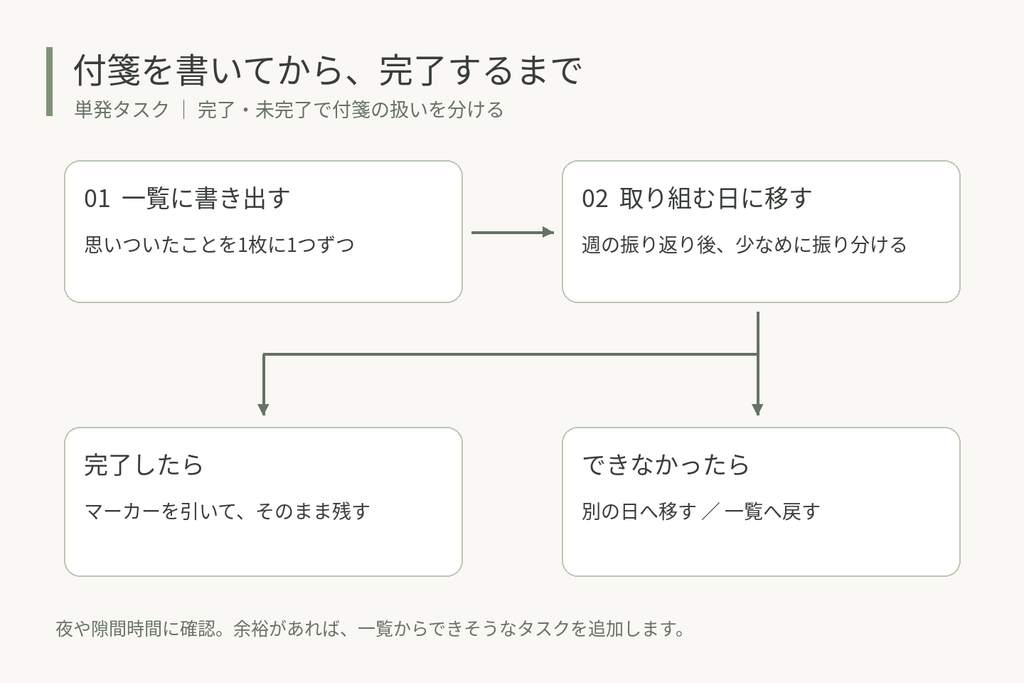
ここからは、タスクを書き出し、取り組む日に振り分け、終わったものを確認するまでの流れを紹介します。予定どおりにできなかった場合も、付箋の移動で調整しています。
タスク一覧のページにあらかじめ付箋を貼っておき、思いついたことを順に書いています。
「ブログを投稿する」「旅行計画を立てる」など、やりたいことや必要な用事を、まずはここにまとめます。
書き出すようになってから、自分には思っていた以上にやりたいことがあると気づきました。後回しにしたまま忘れていたことを、見直すきっかけにもなっています。
1枚に1つずつ書いておくと、あとから取り組む日を変えたいときも、その付箋だけを動かせます。
毎週金曜または土曜日に、1週間の振り返りをしています。そのあとにタスク一覧を見て、次の週に取り組むことをデイリーページへ振り分けます。
ここで意識しているのは、1日に入れるタスクをなるべく少なくすることです。
たくさん予定に入れると、終わらなかったものに目が向いて「今日もできなかった」と感じやすくなります。そうした感覚を減らすために、最初から詰め込まないようにしています。
すぐに取り組まない付箋は、タスク一覧に残しておきます。
手帳を見るのは、夜や隙間時間が多いです。デイリーページを開いて、振り分けたタスクを確認します。
余裕があるときには、タスク一覧も見直して、できそうなことに追加で取り組んでいます。
その日の分だけで手いっぱいなら、一覧から追加する必要はありません。
タスクが終わったら、付箋にマーカーを引きます。完了した付箋は剥がさず、そのままデイリーページに残しています。
残しておくことで、あとから見たときにも、何に取り組んだかを確認できます。
予定していた日に取り組めなかったタスクは、実行できそうな日に付箋を移します。日を決めにくい場合は、タスク一覧のページに戻します。
翌日に詰め込まず、予定に合わせて移動先を考えます。
書き直さずに予定を組み替えられるところは、付箋を使っていて便利に感じています。
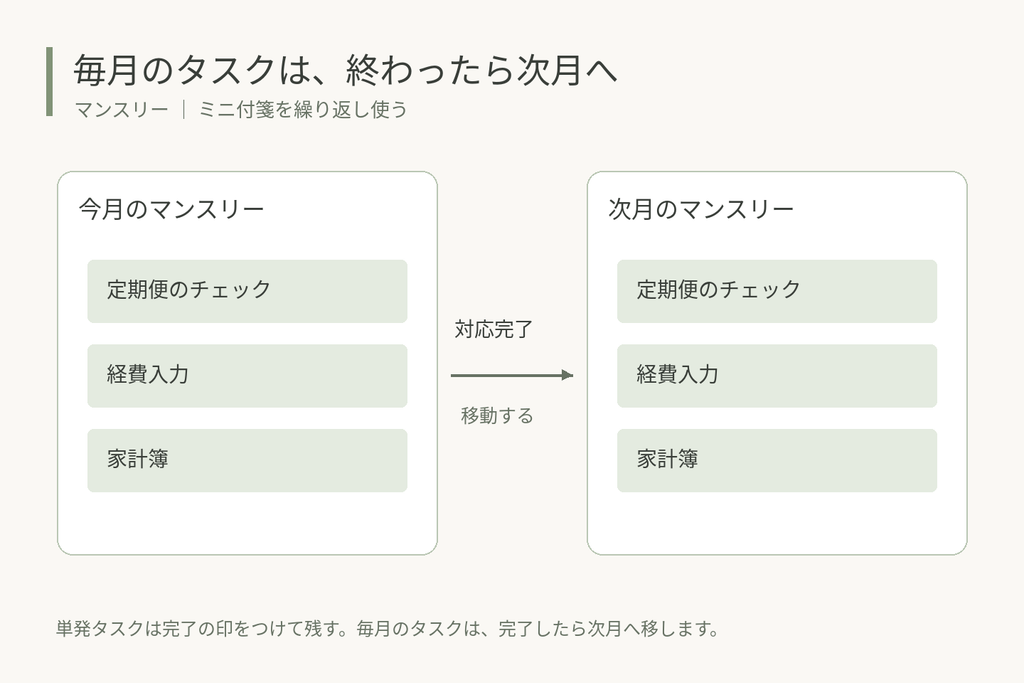
毎月発生するタスクは、デイリーページとは別に、マンスリーページにミニ付箋を貼っています。
私が管理しているのは、次のようなタスクです。
それぞれの対応が終わったら、その付箋を次月のマンスリーページへ移します。同じ内容を毎月書き直さずに使えるところが便利です。
デイリーのタスクは「マーカーを引いて残す」、毎月のタスクは「次月へ移す」。完了後の扱いを分けています。
実は、付箋でのタスク管理に挑戦したのは今回が初めてではありません。以前にも一度試しましたが、そのときは続きませんでした。
同じ付箋管理でも、今回は日ごとにタスクを分けることで使いやすくなっています。以前との違いや、この約1か月で感じたことを振り返ります。
以前の私には、たくさんの付箋を毎日見ることが合っていなかったようです。
やることを全部書き出せても、その量を目にすること自体が負担になっていました。
今回は日ごとに付箋を分けているので、一覧にあるタスクを一度に見なくて済みます。その日の分に目を向けられることが、以前との大きな違いです。
付箋を使うことだけでなく、「一覧に置いておくこと」と「今日取り組むこと」を分けたことが、自分には合っていたのだと思います。
これまでは発信を継続できなかったのですが、今回、付箋を取り入れてからは続いています。
まだ約1か月の実践ですが、いろいろな方法を試してきた中で、今の使い方が一番しっくりきています。
私にとっては、自分のことを後回しにしすぎないための工夫の一つになっています。
私の手帳でのタスク管理は、次のようなシンプルな使い方です。
以前は続かなかった付箋管理も、毎日見るタスクの量を減らしたことで使いやすくなりました。
付箋を活用したタスク管理が合っている方もいると思うので、気になる方はぜひ試してみてください。